Temps, facturation et PeppolAutres guides de cette rubrique
- Saisir ses prestations et utiliser le chrono
- Relire sa feuille de temps et corriger en lot
- Personnaliser le catalogue de prestations et les taux
- Suivre sa facturation : à facturer, à encaisser, en retard
- Préparer et émettre une facture
- Préparer les factures du mois
- Facturer un forfait par étapes
- Factures de provision, relances et avoirs
- Les débours : enregistrer un frais avancé et le refacturer
- L'état d'honoraires final
- Communication structurée et enregistrement des paiements
- Facture électronique Peppol
- Factures d'achat Peppol : importer les factures de vos fournisseurs
- Banque : extraits CODA et rapprochement des paiements
- Recouvrer une créance du client
Le chrono
Cliquez sur « Démarrer le chrono » dans un dossier, ou sur « Chrono sur ce délai » depuis une échéance. Depuis n'importe quelle page, le bouton « Chrono » de la barre du haut ouvre la recherche d'un dossier pour lancer le chrono, avec un lien « Voir mes temps ». Le temps défile en haut de l'écran, sur ordinateur comme sur téléphone. Vous pouvez le mettre en pause et le reprendre. Un seul chrono tourne à la fois : en démarrer un autre arrête et enregistre le précédent.

Il n'y a pas d'écran « Chrono » à part : le chrono en cours se règle sur la page « Temps » et, sur téléphone, en touchant le chrono dans la barre du bas. Choisissez la « Prestation » et rédigez la « Justification », puis cliquez sur « Arrêter » : le temps est saisi sur le dossier. « Abandonner sans saisir » l'arrête sans rien enregistrer. Le carré rouge de la pastille, en haut de l'écran, arrête aussi le chrono et saisit le temps. Si la connexion se perd au palais, rien n'est perdu : l'enregistrement reprend automatiquement.
Saisir une prestation après coup
- Dans « Temps » ou dans le dossier, onglet « Argent », section « Temps », remplissez « Saisir une prestation ».
- Choisissez la prestation dans votre catalogue : consultation, audience, lettre, kilomètres…
- Indiquez la durée, librement : « 1h30 », « 45 min » ou « 1,5 ». Pour une prestation au forfait, indiquez la quantité.
- Rédigez la justification : ce qui a été fait et pourquoi. Elle apparaît telle quelle sur la facture.
- Vérifiez le montant estimé, puis cliquez sur « Saisir la prestation ».
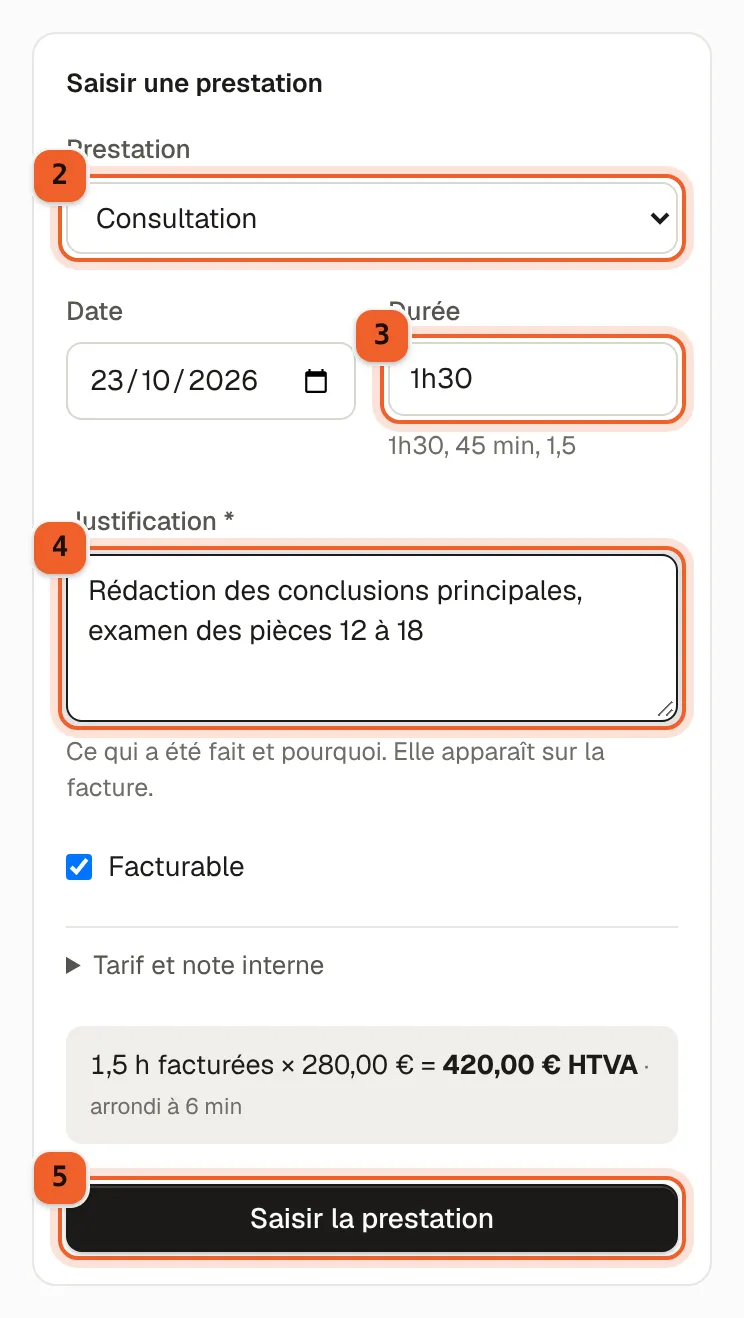
- Décochez « Facturable » pour un temps interne, ou cochez « Montrer sur la facture comme offert » pour qu'il y figure à 0 €.
- La « Note interne » n'apparaît jamais sur la facture.
- Une prestation sans justification reste « À justifier » jusqu'à ce que vous la complétiez.
- Une prestation facturée ne peut plus être modifiée.
Sur « Ma journée », la rubrique « Rendez-vous sans temps saisi » liste les audiences et rendez-vous terminés pour lesquels aucun temps n'a été saisi. Un clic sur « Saisir » les enregistre avec leur durée.
Avec l'IA
Quand l'IA est activée dans l'espace, un bouton « Rédiger » accompagne la justification, dans le formulaire de prestation comme dans le chrono. Écrivez une note brève (« tel. client re: délai appel »), cliquez sur « Rédiger » : l'IA propose un libellé de facture au style de vos libellés précédents. Cliquez sur « Utiliser » pour le reprendre dans le champ, ou sur « Rejeter ». Elle reformule seulement ce que dit la note : elle n'invente ni durée, ni montant, ni date, ni nom.
Sur « Temps », la carte « À saisir aujourd'hui » liste ce que vous avez fait aujourd'hui dans Diligence sans prestation saisie depuis : pièce ajoutée, note, e‑mail envoyé, rendez-vous. Pour chaque activité, « Proposer la prestation » ouvre le formulaire prérempli (type et libellé proposés par l'IA, durée reprise de l'agenda pour un rendez-vous, à saisir vous-même sinon) ; enregistrez-le pour créer la prestation. « Ignorer » retire l'activité de la liste jusqu'au lendemain.
Rien n'est saisi ni facturé sans votre validation. Ces fonctions demandent l'IA activée dans l'espace (voir « Activer l'IA dans un espace »).