Clients et accueil en ligneAutres guides de cette rubrique
- Contacts : répertoire, fiches, doublons et effacement
- Nouveau client : ouvrir un dossier pas à pas, du conflit à la provision
- Recevoir les demandes de nouveaux clients en ligne
- De la demande acceptée à la convention signée
- Laisser vos clients prendre rendez-vous en ligne
- Obtenir les pièces du client et ses justificatifs d'aide juridique
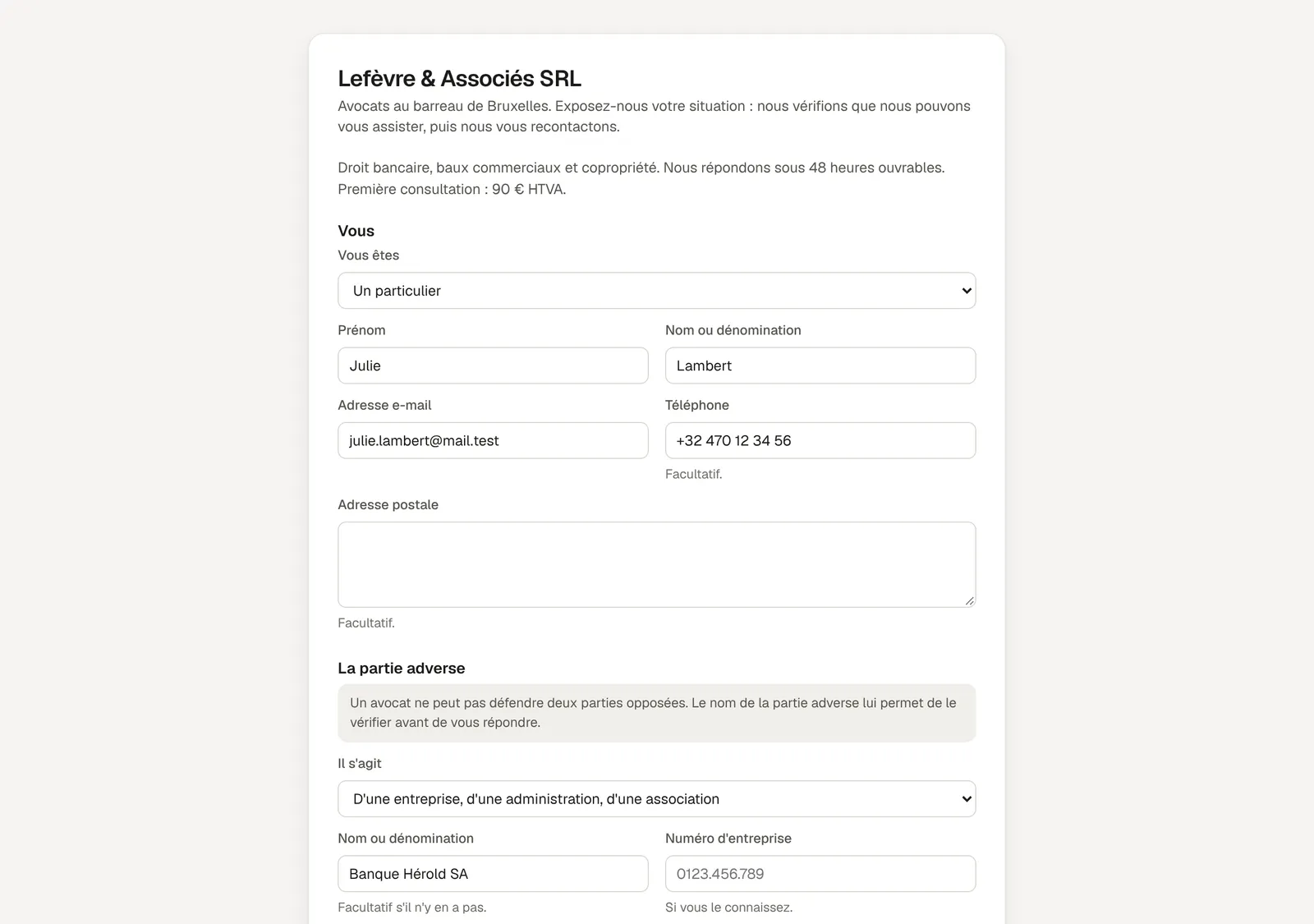
Le formulaire d'accueil est une page publique propre à chaque espace. Le futur client y indique qui il est, la partie adverse, l'objet de sa demande, une éventuelle date d'audience, s'il demande l'aide juridique et s'il a une assurance protection juridique.
Mettre le formulaire en ligne
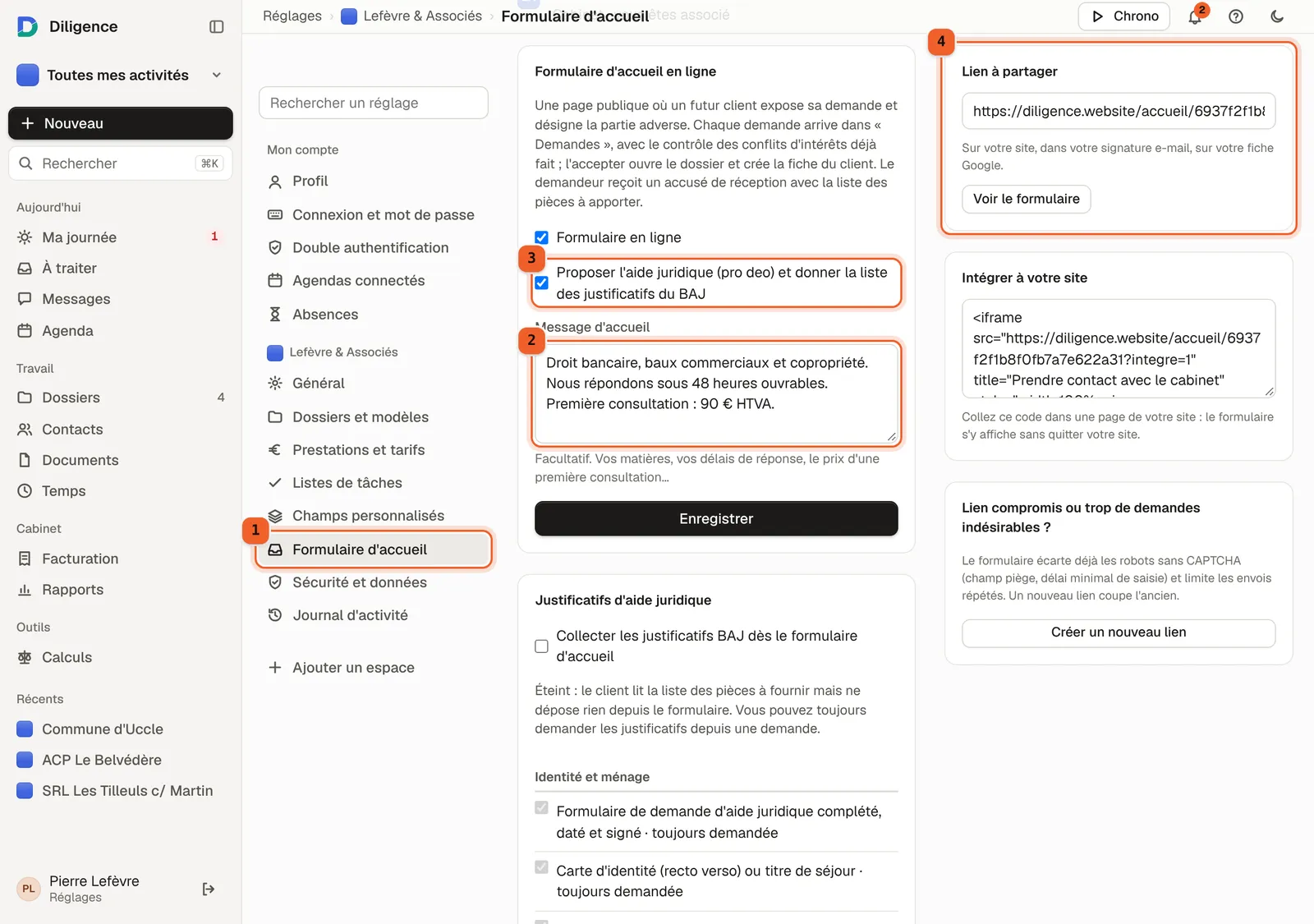
- Dans « Réglages », ouvrez la section « Formulaire d'accueil » de l'espace, dans la navigation de gauche. Seul un associé y a accès.
- Rédigez si vous le souhaitez un message d'accueil : vos matières, votre délai de réponse, le prix d'une première consultation.
- Laissez cochée l'option d'aide juridique si vous acceptez des désignations du bureau d'aide juridique (BAJ).
- Cliquez sur « Mettre le formulaire en ligne », puis copiez le lien ou le code d'intégration pour votre site.
Traiter une demande
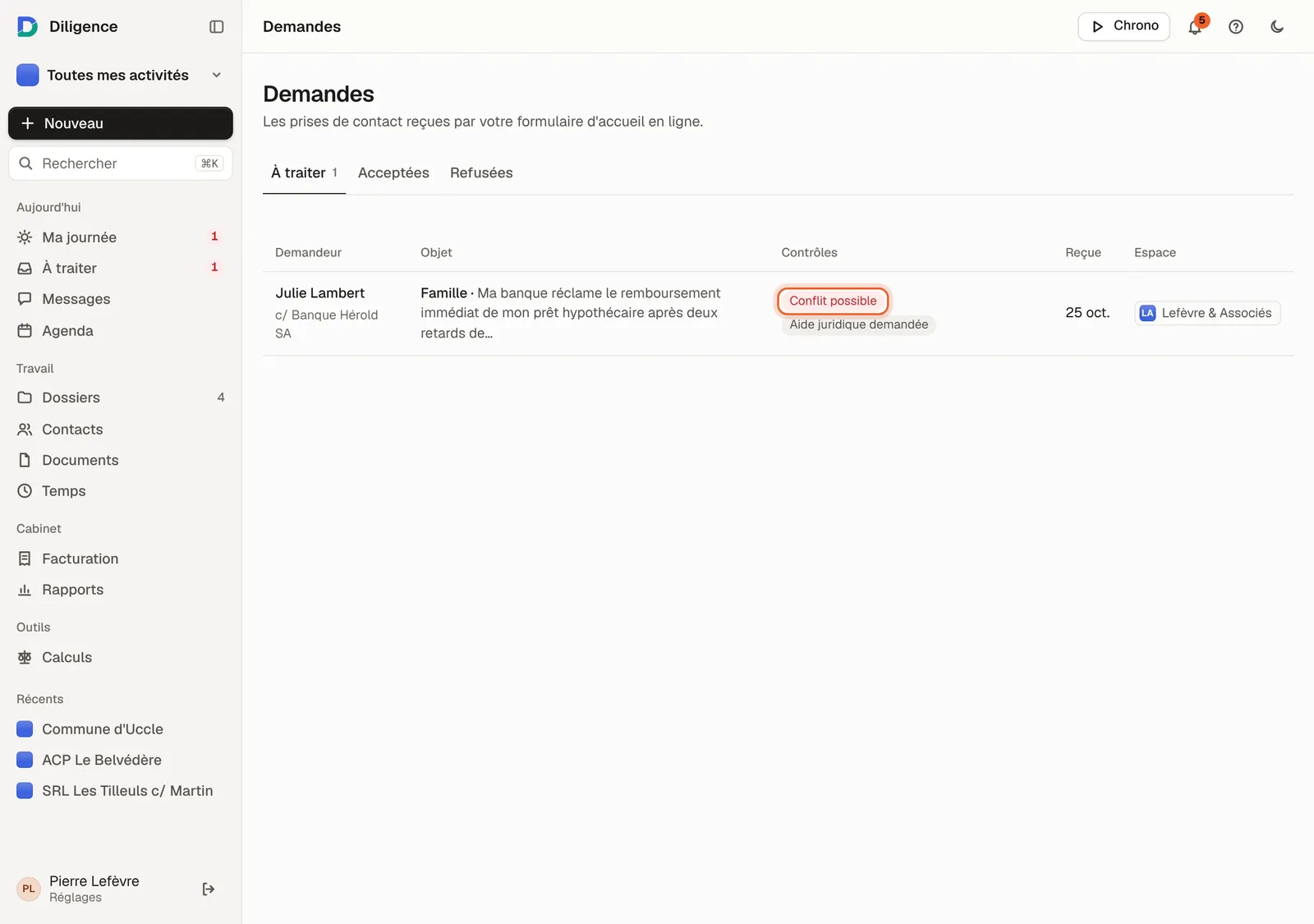
Chaque demande arrive dans « Demandes », et les associés et collaborateurs de l'espace sont notifiés. Une pastille « Conflit possible » signale déjà, dans la liste, une partie adverse cliente du cabinet ou un demandeur partie adverse dans un de ses dossiers.
La fiche de la demande refait le contrôle dans tous vos espaces. « Accepter la demande » crée la fiche du client et celle de la partie adverse, ouvre le dossier (marqué aide juridique si elle est demandée), y ajoute une note reprenant la demande et, si une date a été signalée, une échéance à vérifier. En cas de conflit, l'acceptation est bloquée tant que vous n'avez pas coché « Ignorer le conflit signalé ».
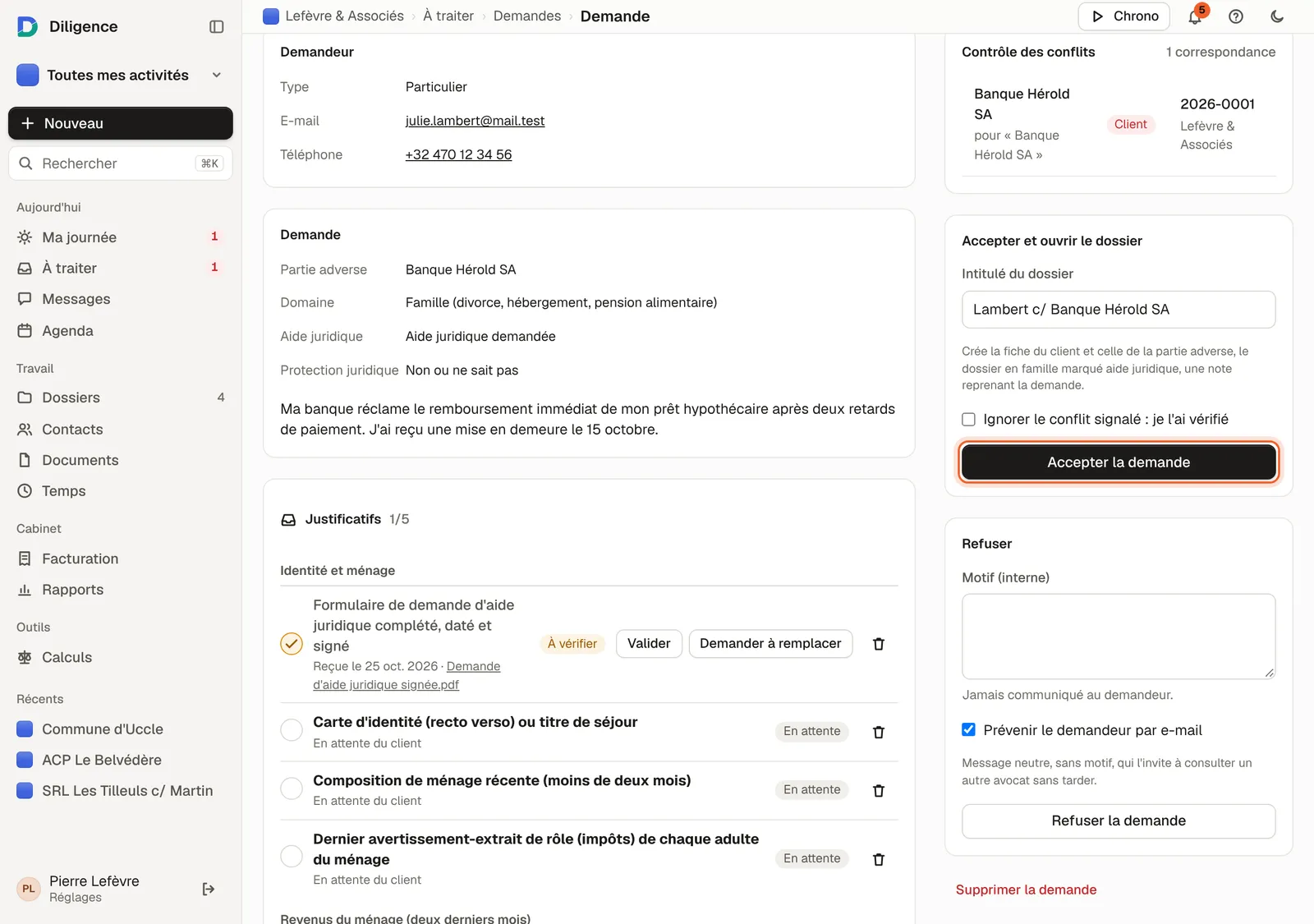
« Refuser la demande » peut prévenir le demandeur par un message neutre, sans motif, qui l'invite à consulter un autre avocat sans tarder. Le motif que vous notez reste interne.
Aide juridique et pièces à apporter
- Le demandeur reçoit un accusé de réception avec la liste des pièces à apporter au premier rendez-vous : pièce d'identité et documents du litige, statuts et bénéficiaires effectifs pour une société.
- S'il demande l'aide juridique ou ne sait pas s'il y a droit, la liste comprend les justificatifs attendus par le BAJ : composition de ménage, preuves de revenus et de charges, attestation du CPAS ou d'une autre situation qui ouvre l'aide sans examen détaillé des revenus.
- S'il a une assurance protection juridique, il est invité à apporter sa police et le numéro de dossier ouvert chez l'assureur.
Vous pouvez aussi faire déposer ces justificatifs en ligne dès la demande. Dans la section « Formulaire d'accueil » des réglages, la carte « Justificatifs d'aide juridique » (visible une fois le formulaire créé) propose « Collecter les justificatifs BAJ dès le formulaire d'accueil ». Activée, l'écran de confirmation remplace la liste des justificatifs à apporter par l'étape « Vos justificatifs pour l'aide juridique » : le client dépose ses pièces depuis son téléphone, ou plus tard avec un lien personnel. Elle est éteinte par défaut. Le réglage, ce que voit le client et la section « Justificatifs » de la demande sont détaillés dans l'article « Obtenir les pièces du client et ses justificatifs d'aide juridique ».
Une fois le dossier ouvert, enregistrez l'identification du client depuis sa fiche dès le premier rendez-vous, sur la base des pièces apportées.
Le formulaire écarte les robots sans CAPTCHA tiers (champ piège invisible, délai minimal de saisie) et limite les envois répétés. En cas d'abus, « Créer un nouveau lien » coupe immédiatement l'ancien.