Documents, actes et dépôtAutres guides de cette rubrique
- La page Documents : classer et retrouver les pièces de tous vos dossiers
- Classer ses pièces et générer ses actes en Word
- Travailler sur ses pièces depuis Word
- Projets d'actes : rédiger, faire relire, rendre définitif
- Bibliothèque de clauses : réutiliser vos passages types
- Versions d'une pièce et outils PDF
- Comparer deux versions d'une pièce
- Numéroter ses pièces sur plusieurs niveaux
- Déposer ses conclusions : DPA-Deposit, e-Deposit et eBox
- Faire signer une pièce et l'envoyer en recommandé électronique
Les pièces du dossier
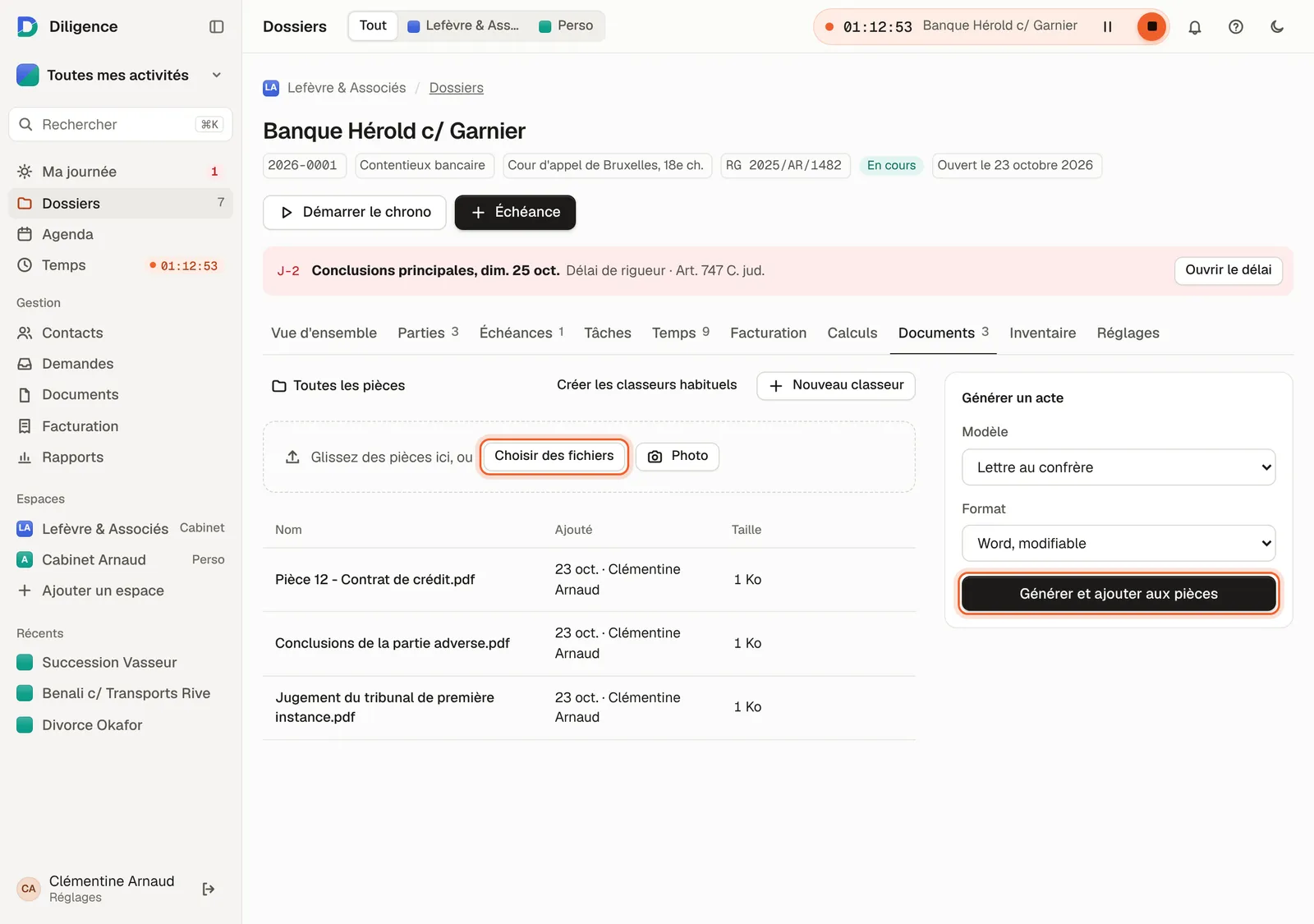
Dans l'onglet « Pièces » du dossier, section « Documents », glissez vos fichiers ou cliquez sur « Choisir des fichiers ». Sur téléphone, « Photo » permet de photographier un document au palais. Chaque fichier peut peser jusqu'à 50 Mo. Les PDF et les images s'ouvrent dans le navigateur ; les autres fichiers se téléchargent. Une pièce se renomme d'un clic.
Le texte des pièces scannées
Un PDF scanné ou une photo n'a pas de texte : la recherche ne le retrouve pas tant que son texte n'est pas reconnu. Un associé peut allumer, dans Réglages › espace › Sécurité, « Lire le texte des scans sur cet ordinateur ». Le texte est alors reconnu dans votre navigateur, en français et en néerlandais, à l'ouverture des Documents : la pièce ne quitte pas Diligence. Une pièce à la fois ; « Lecture du texte… » s'affiche sous son nom, puis rien. Si l'IA de l'espace est activée, elle lit d'abord les scans qu'elle accepte, et le navigateur prend le reste.
- « Texte illisible » : rien n'a pu être lu (photo floue, page blanche, format que le navigateur ne décode pas). La pièce n'est pas relancée.
- « Texte lu sur les 100 premières pages » : au-delà de 100 pages, seules les 100 premières sont lues.
- Fermer l'onglet pendant la lecture ne perd rien : la pièce est reprise à la visite suivante.
- La première lecture télécharge environ 7 Mo, gardés ensuite en cache par le navigateur.
Vos modèles d'actes
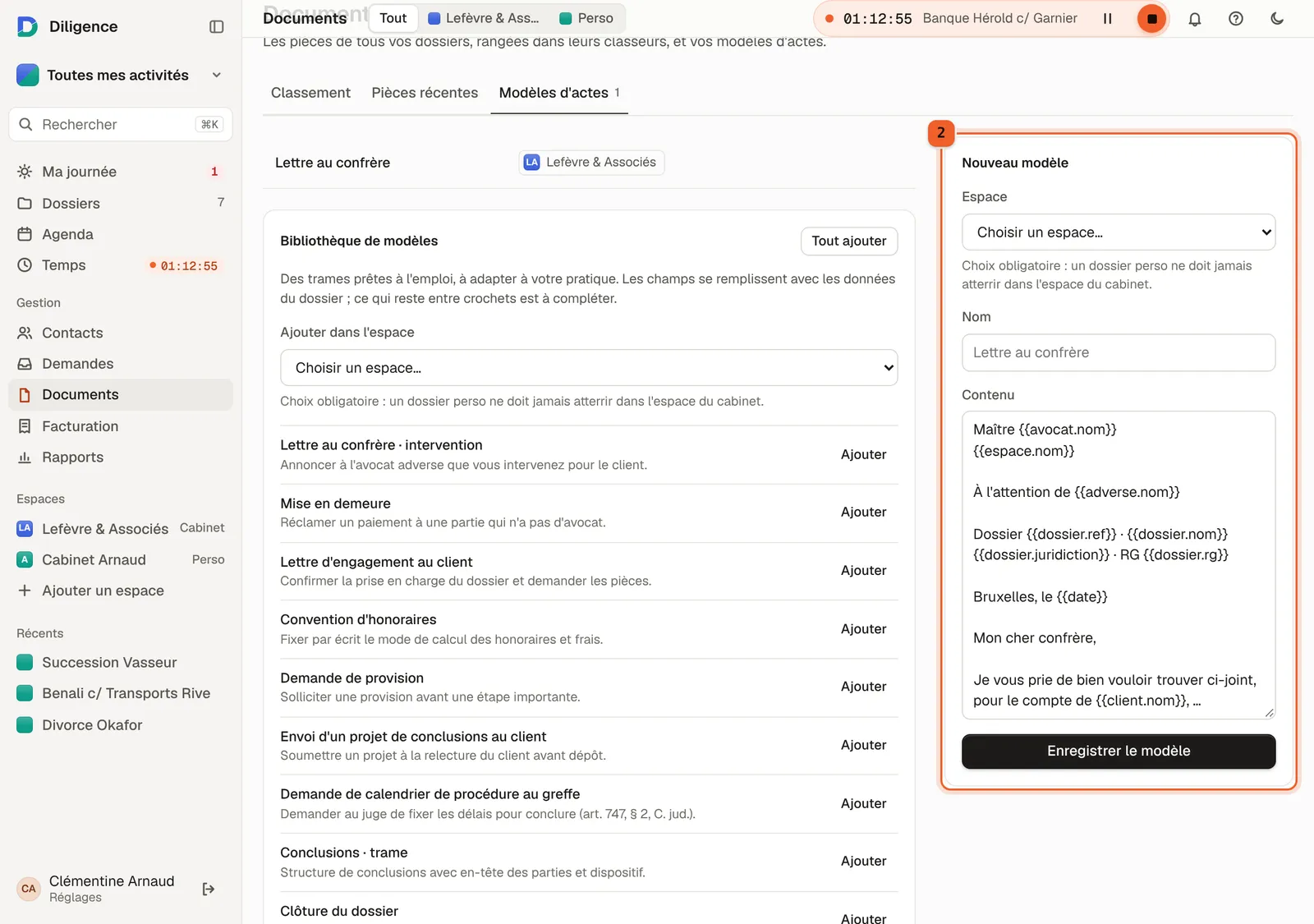
- Dans « Documents », onglet « Modèles d'actes », allez à la carte « Nouveau modèle ».
- Choisissez l'espace, donnez un « Nom » au modèle et rédigez son « Contenu ».
- Cliquez sur « Insérer un champ » pour placer au curseur un champ à compléter automatiquement, écrit entre crochets : par exemple [Date du jour], [Référence du dossier], [Numéro de rôle du dossier], [Nom du client], [Adresse du client], [Partie adverse], [Votre nom] ou [Dénomination du cabinet]. Un crochet qui ne nomme aucun champ (« [à compléter] ») reste du texte. La liste complète, plus d'une soixantaine de champs classés par rubrique (vous, cabinet, dossier, client, partie adverse, avocat adverse, assureur, montants, prochaine échéance, prochaine audience…), s'ouvre sous « Champs disponibles ».
- Cliquez sur « Enregistrer le modèle ».
La bibliothèque de modèles
Plutôt que de partir d'une page blanche, ajoutez des trames de droit belge depuis la carte « Bibliothèque de modèles » : une trentaine de trames classées en quatre familles (procédure, greffe, confrères, clients), de la mise en demeure à la lettre de clôture. Choisissez l'espace dans « Ajouter dans l'espace », puis cliquez sur « Ajouter » à côté d'une trame, ou sur « Tout ajouter ». La trame rejoint vos modèles : adaptez-la à votre pratique ; ce qui reste entre crochets est à compléter. Une trame marquée « Indicatif » n'a pas encore été relue par un avocat : vérifiez-la et adaptez-la avant usage.
Adresse du greffe : quand « Adresse des greffes » est allumé dans Réglages › espace › Général, les trames de la famille greffe et la lettre au greffe d'« Écrire » reprennent l'adresse du greffe de la juridiction du dossier (champ [Adresse du greffe]), tirée de l'annuaire des cours et tribunaux. Si la juridiction n'y figure pas ou est ambiguë, « [greffe.adresse] » reste à compléter.
Boucles et conditions
- Une ligne par partie adverse (ou par client, avocat adverse, tiers) : le nom, l'adresse et l'e‑mail de chacun, répétés ligne après ligne. La forme exacte à recopier est sous le repli « Avancé » du formulaire du modèle.
- Une phrase seulement si le numéro de rôle est renseigné (« RG » suivi du numéro), ou seulement s'il est vide (« Rôle à venir ») : la condition vaut pour tout champ, avec la forme donnée sous « Avancé ».
- Montants du dossier ([Honoraires facturés], [Provisions reçues], [Solde dû], [Fonds de tiers détenus]) et prochaine échéance ([Intitulé de la prochaine échéance], [Date de la prochaine échéance]).
- À l'enregistrement, une répétition ou une condition mal fermée est refusée avec le nom du champ à corriger ; un champ inconnu est seulement signalé et sortira entre crochets.
Partir de votre modèle Word
- Dans « Documents », onglet « Modèles d'actes », carte « Téléverser un modèle Word », choisissez l'espace, le nom et le fichier .docx, puis « Téléverser le modèle ».
- Écrivez dans le document Word les mêmes champs, boucles et conditions entre doubles accolades : styles, en-têtes, pieds de page et logo sont conservés.
- Pour changer le fichier, ouvrez le modèle et utilisez « Remplacer le fichier ».
Un modèle Word fait 5 Mo au plus, sans macros, et ne se génère qu'en Word. Son contenu se modifie dans Word, pas dans Diligence.
Générer un acte
Dans le dossier, choisissez le modèle et le format, « Word, modifiable » ou PDF, puis cliquez sur « Générer et ajouter aux pièces ». Le document rejoint les pièces du dossier. En Word, il reprend l'en-tête de votre espace ; le PDF n'en a pas. Un modèle Word téléversé ne sort qu'en Word, avec l'en-tête de votre fichier. Si une information manque, Diligence vous indique les champs à compléter.