Premiers pas et quotidienAutres guides de cette rubrique
- Créer son espace : cabinet ou personnel
- Reprendre vos données depuis un autre logiciel
- Saisir ses dossiers en cours, un par ligne
- Inscrire un délai reçu en trois champs
- Essayer la démo : la visite guidée
- Se repérer : barre latérale, recherche et raccourcis
- Régler son espace : mode d'exercice, TVA et en-tête des factures
- Trouver de l'aide
- Commencer sa journée : rendez-vous, échéances et temps du jour
- Les notifications : la cloche
- Inviter son équipe et attribuer les rôles
- Droits fins par rôle : montants, émission, compte de tiers, export et suppression
- Diligence en néerlandais
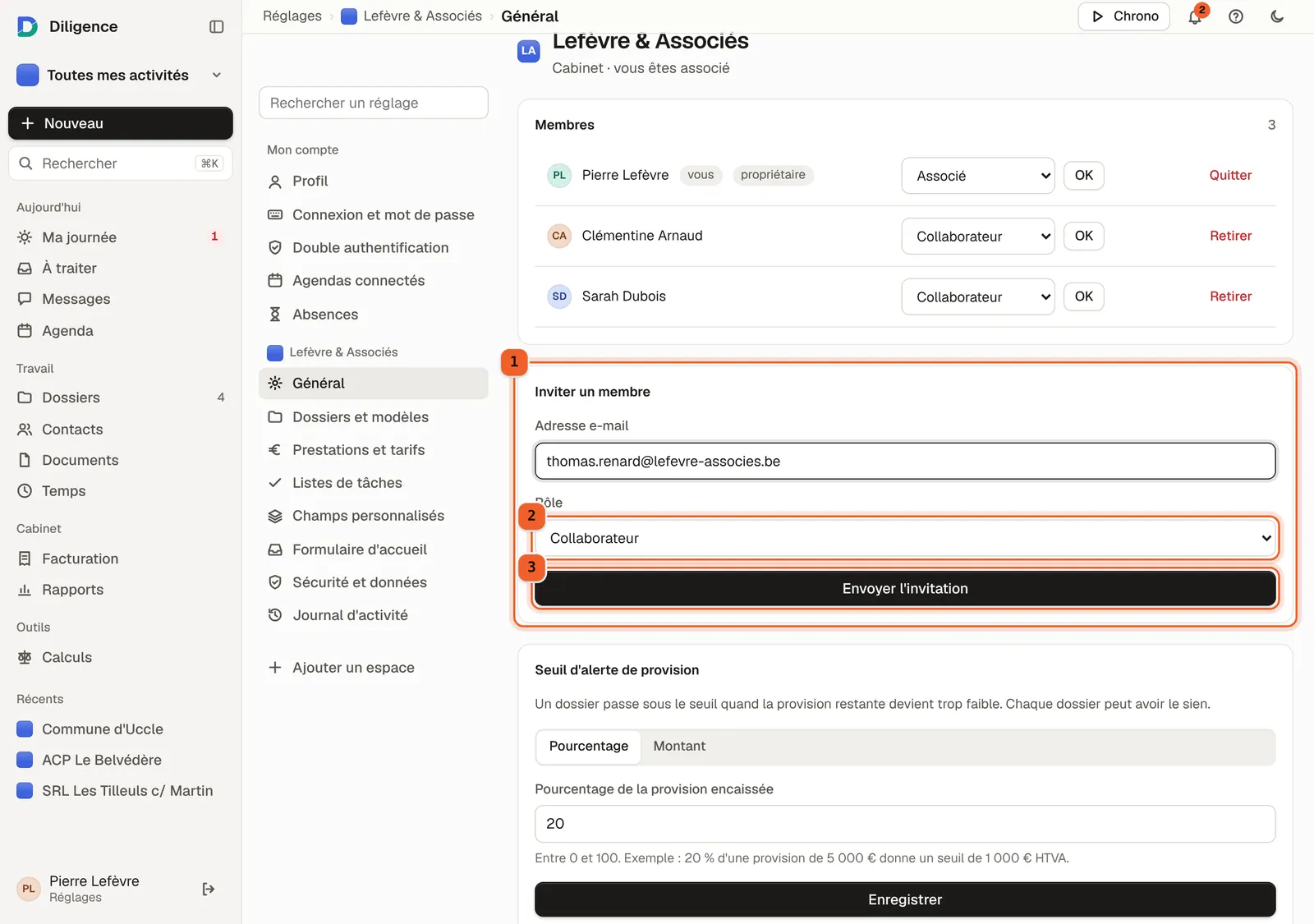
Seul un associé de l'espace peut inviter des membres. Ouvrez « Réglages », puis l'espace concerné.
- Dans « Inviter un membre », saisissez l'adresse e‑mail de la personne.
- Choisissez son rôle : Associé, Collaborateur ou Assistant. Quand les rôles finances sont activés, « Comptable » s'y ajoute ; l'expert-comptable s'invite dans sa propre section, plus bas.
- Cliquez sur « Envoyer l'invitation ». La personne reçoit un e‑mail ; le lien d'invitation, valable 7 jours, s'affiche aussi à l'écran pour que vous puissiez le transmettre autrement.
- La personne se connecte avec exactement l'adresse invitée, puis clique sur « Accepter l'invitation ».
Dans un espace en mode solo, le formulaire vous prévient : inviter un membre fera passer l'espace en mode cabinet. Cochez « Passer en mode cabinet à l'arrivée du membre » pour envoyer l'invitation. L'espace ne change de mode que lorsque la personne accepte ; tant qu'elle n'est pas arrivée (invitation annulée ou expirée), il reste en solo. Rien n'est supprimé.
À l'inverse, quand un espace en mode cabinet ne compte plus que vous, sans invitation en attente, la carte « Membres » vous propose « Repasser en mode solo ». Rien ne change tant que vous ne cliquez pas, et vous pourrez revenir au mode cabinet à tout moment.
Chaque membre payant a sa licence Diligence, au même prix quel que soit son rôle, avec les mêmes fonctions : ce sont les droits du cabinet qui décident de ce que chacun voit. Les stagiaires et l'expert-comptable externe sont gratuits. Le prix est sur la page Tarifs.
Ce que chaque rôle permet
- Associé : réglages de l'espace, invitations, changement de rôle, retrait d'un membre, catalogue de prestations et taux, export de l'espace, modification du temps des autres membres.
- Collaborateur : tout le travail courant, y compris émettre les factures, factures de provision et avoirs, envoyer les relances, tenir le compte de tiers et identifier les clients.
- Assistant : mêmes droits qu'un collaborateur, émission des factures comprise, réglables par un associé avec les droits fins. Il peut encoder une prestation pour le compte d'un avocat (champ « Pour ») : la ligne indique « saisi par » et le journal garde son nom.
- Comptable (rôles finances activés) : licence Diligence, comme chaque membre. Il voit et gère la facturation (brouillons), les paiements, les provisions, le compte de tiers, les dépenses, les relances, la TVA et les rapports. Il ne voit aucun dossier, pièce, note ni message, et n'émet pas de facture : « Brouillon prêt » signale aux avocats qu'un brouillon peut être émis. Sur une facture qui regroupe plusieurs dossiers, il lit l'intertitre et le sous-total de chacun, sans pouvoir en ajouter ni en retirer.
- Expert-comptable (rôles finances activés) : accès externe et gratuit, en lecture seule, aux factures, notes de crédit, encaissements, dépenses, TVA et exports comptables. Double authentification obligatoire ; chaque consultation est inscrite au journal. Il s'invite dans la section « Expert-comptable » des réglages de l'espace, et retrouve tous ses cabinets clients dans le sélecteur d'espace.
Les rôles « Comptable » et « Expert-comptable » apparaissent après qu'un associé a cliqué sur « Activer » dans la carte « Rôles finances » des réglages de l'espace. Les désactiver ne retire personne : les accès existants restent, aucune nouvelle invitation n'est possible.
Pour retirer à un collaborateur ou à un assistant la vue des montants, l'émission, le compte de tiers, l'export ou la suppression, voyez l'article « Droits fins par rôle ». Pour réserver un dossier à quelques membres, voyez « Restreindre un dossier et exclure un membre ».
Lorsqu'une collaboration prend fin
Un associé clique sur « Retirer » à côté du membre ; le membre peut aussi cliquer sur « Quitter ». L'accès aux dossiers de l'espace cesse immédiatement. Les prestations déjà saisies restent dans l'espace du cabinet. L'espace perso du membre n'est pas touché : il le conserve, intact, avec son propre accès.
Un espace doit toujours garder au moins un associé et un propriétaire. Nommez un autre associé avant de quitter un espace dont vous êtes le seul.