Premiers pas et quotidienAutres guides de cette rubrique
- Créer son espace : cabinet ou personnel
- Reprendre vos données depuis un autre logiciel
- Saisir ses dossiers en cours, un par ligne
- Inscrire un délai reçu en trois champs
- Essayer la démo : la visite guidée
- Se repérer : barre latérale, recherche et raccourcis
- Régler son espace : mode d'exercice, TVA et en-tête des factures
- Trouver de l'aide
- Commencer sa journée : rendez-vous, échéances et temps du jour
- Les notifications : la cloche
- Inviter son équipe et attribuer les rôles
- Droits fins par rôle : montants, émission, compte de tiers, export et suppression
- Diligence en néerlandais
Dans Diligence, chaque dossier appartient à un espace. Un espace « Cabinet » réunit l'équipe d'un cabinet. Un « Espace perso » accueille votre clientèle propre : vous en êtes seul titulaire, et personne du cabinet n'y a accès, pas même ses associés.
Créer votre premier espace
- Créez votre compte sur la page « Créer un compte » avec votre nom, votre adresse e‑mail et un mot de passe d'au moins dix caractères. Utilisez de préférence une adresse personnelle : votre compte vous suit si vous changez de cabinet.
- À la question « Comment exercez-vous ? », choisissez « En solo », « Dans un cabinet, et aussi pour moi » ou « Je crée l'espace de mon cabinet ».
- Donnez un nom à l'espace (« Nom de votre cabinet », « Nom de votre activité perso » ou « Nom du cabinet » selon votre choix) et choisissez sa couleur. Elle vous permet de reconnaître d'un coup d'œil l'espace de chaque dossier, délai ou rendez-vous.
- Cliquez sur « Créer l'espace ». Vous en devenez associé et propriétaire.
Ce que crée chaque réponse
- « En solo » : un espace « Cabinet » en mode d'exercice « Seul ». C'est votre propre cabinet ; les fonctions d'équipe (attribution, « Les miens », charge de l'équipe) sont masquées.
- « Je crée l'espace de mon cabinet » : un espace « Cabinet » en mode « En cabinet », avec toutes les fonctions d'équipe, pour vous et les membres que vous inviterez.
- « Dans un cabinet, et aussi pour moi » : votre « Espace perso », en mode « Seul », pour votre clientèle propre. Si votre adresse de connexion semble être celle du cabinet, Diligence vous propose d'indiquer une « Adresse e‑mail personnelle ».
Collaborateur d'un cabinet ? Choisissez « Dans un cabinet, et aussi pour moi » : Diligence crée votre espace perso. Demandez ensuite à un associé du cabinet de vous inviter dans l'espace du cabinet.
Le mode d'exercice se change plus tard, sans rien supprimer : un associé ouvre les réglages de l'espace et choisit « Seul » ou « En cabinet » dans la carte « Mode d'exercice ».
Passer d'un espace à l'autre
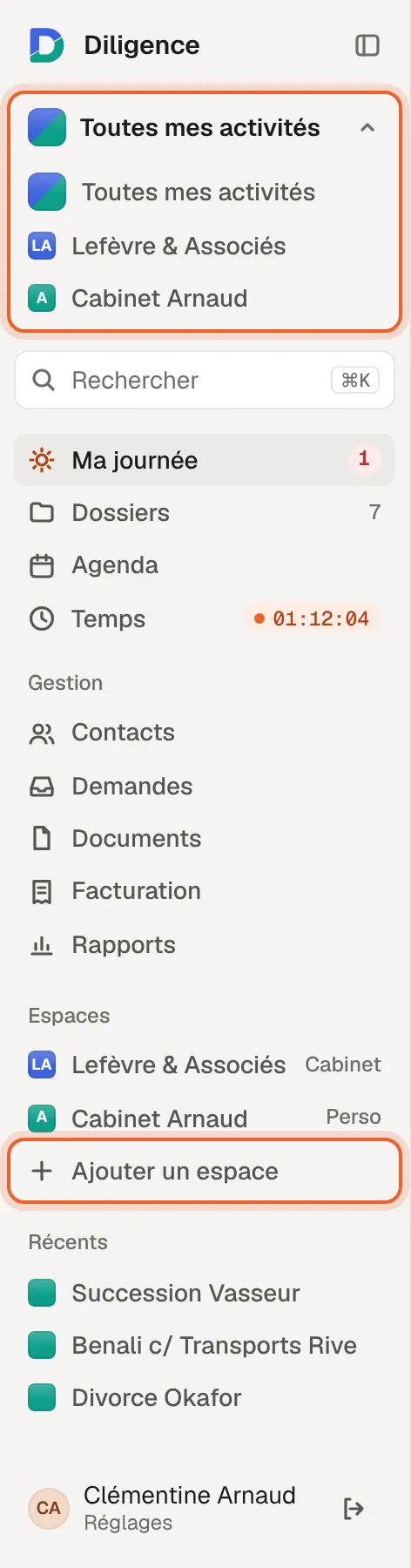
Tant que vous n'avez qu'un espace, Diligence ne vous parle pas d'espaces : pas de sélecteur, pas de « Toutes mes activités », et un simple lien « Réglages de l'espace » en haut de la barre latérale. Dès que vous en avez deux, le sélecteur apparaît en haut de la barre latérale. Il affiche « Toutes mes activités » ou le nom d'un espace. « Toutes mes activités » réunit vos délais, rendez-vous et temps de tous vos espaces, chacun marqué de sa couleur. Choisissez un espace pour ne voir que ses dossiers. Dès que vous avez deux espaces, le même choix est disponible en haut de chaque page. Diligence s'en souvient d'une visite à l'autre.
Ajouter un espace plus tard
Ouvrez le sélecteur d'espaces, en haut de la barre latérale, et cliquez sur « Ajouter un espace ». Avec un seul espace, passez par « Réglages » : le bouton « Ajouter un espace » se trouve en bas de la navigation des réglages. Il n'y a pas de limite : un espace perso et le cabinet, ou plusieurs cabinets si vous collaborez avec plusieurs structures.