Temps, facturation et PeppolAutres guides de cette rubrique
- Saisir ses prestations et utiliser le chrono
- Relire sa feuille de temps et corriger en lot
- Personnaliser le catalogue de prestations et les taux
- Suivre sa facturation : à facturer, à encaisser, en retard
- Préparer et émettre une facture
- Préparer les factures du mois
- Facturer un forfait par étapes
- Factures de provision, relances et avoirs
- Les débours : enregistrer un frais avancé et le refacturer
- L'état d'honoraires final
- Communication structurée et enregistrement des paiements
- Facture électronique Peppol
- Factures d'achat Peppol : importer les factures de vos fournisseurs
- Banque : extraits CODA et rapprochement des paiements
- Recouvrer une créance du client
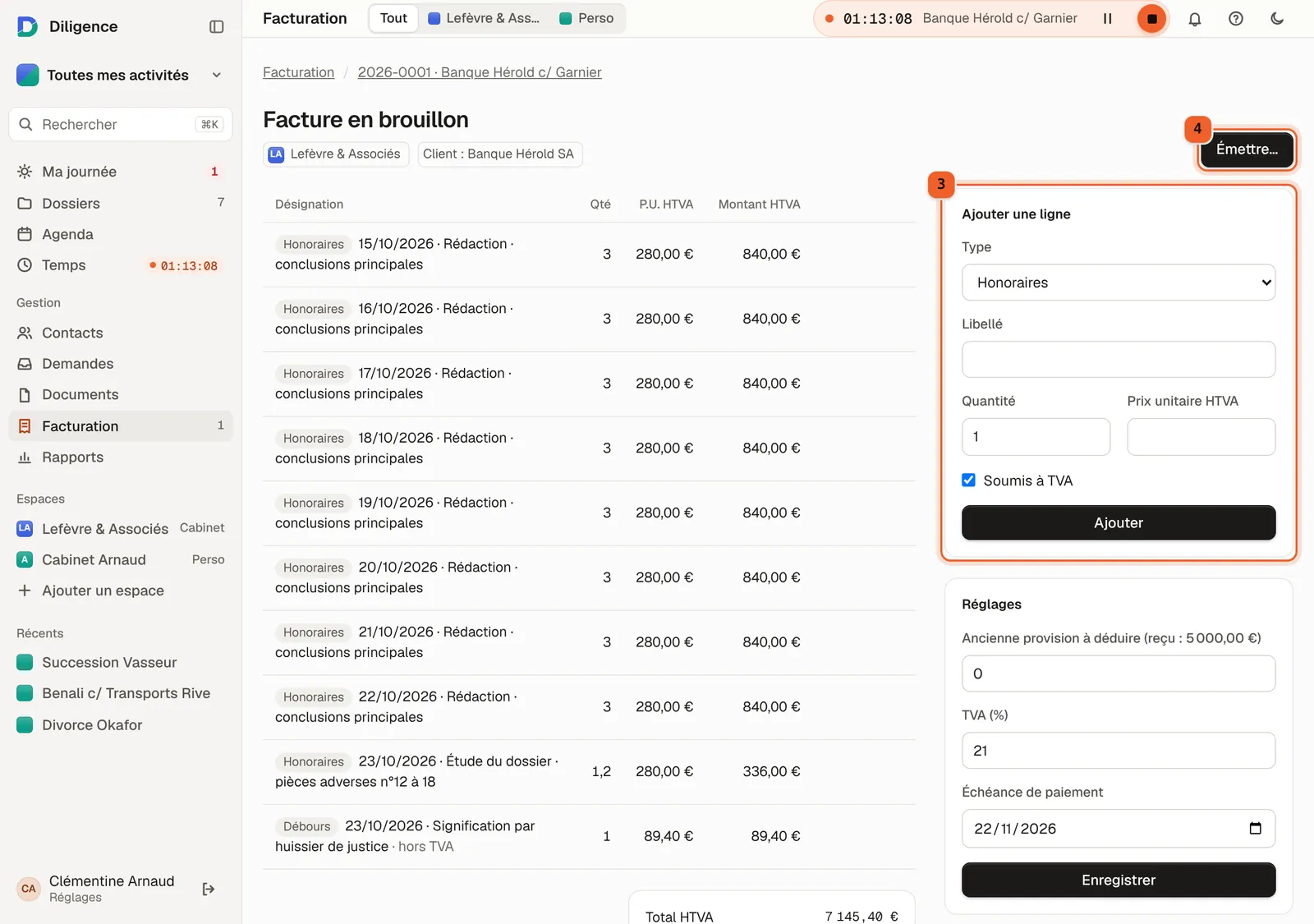
- Dans « Facturation », rubrique « À facturer », cliquez sur « Préparer » à côté du dossier. Vous pouvez aussi partir du dossier, carte « Finances ».
- Diligence crée un brouillon avec toutes les prestations non facturées, les frais de bureau, les débours, et déduit les factures de provision déjà émises.
- Relisez les lignes, ajoutez-en au besoin, ajustez la TVA ou l'échéance de paiement (30 jours par défaut).
- Cliquez sur « Émettre… », puis « Émettre la facture ».
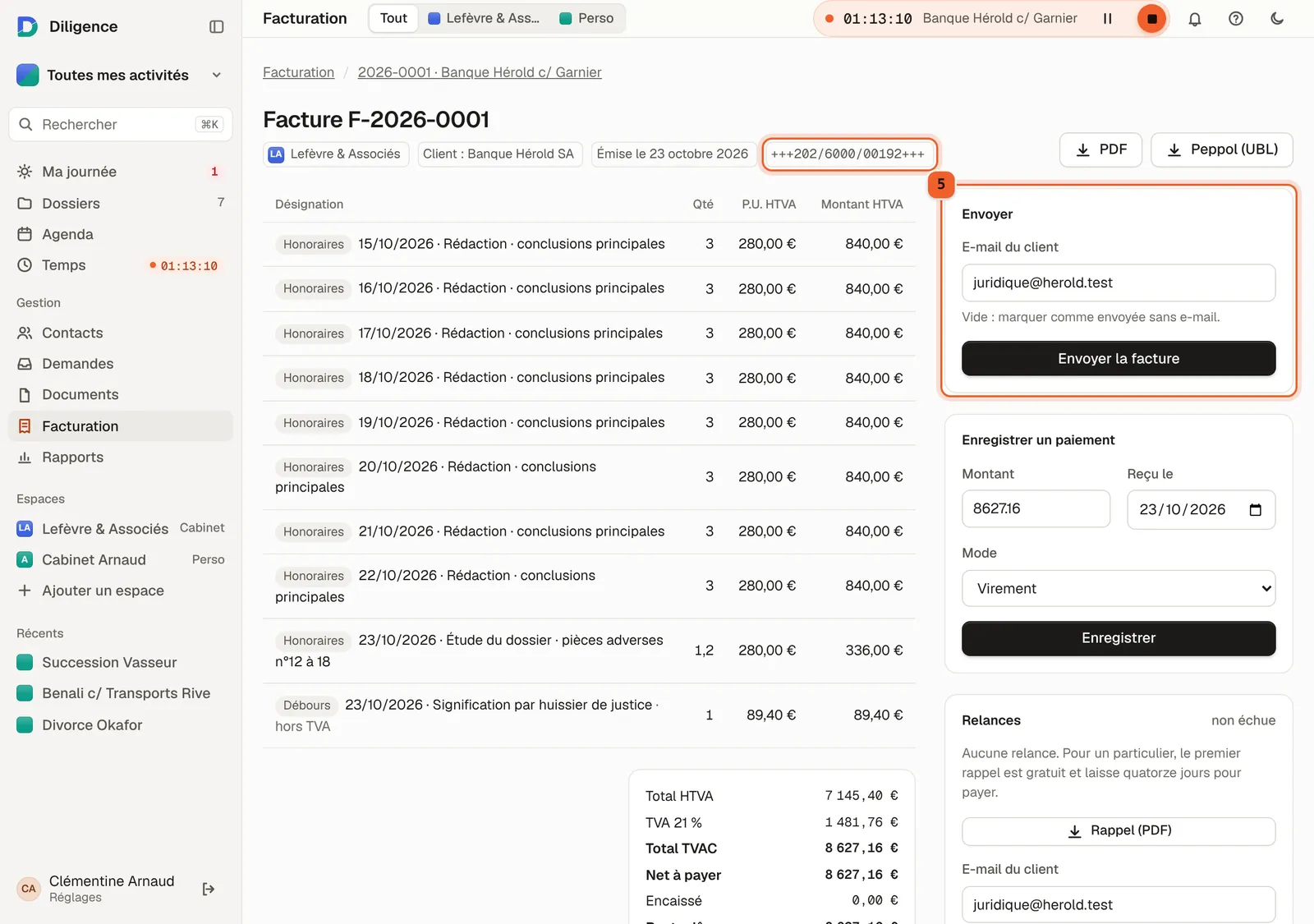
- Dans la carte « Envoyer », vérifiez l'« E‑mail du client » et cliquez sur « Envoyer la facture » : la facture part par e‑mail, PDF en pièce jointe. Laissez le champ vide si vous l'avez remise autrement : elle est seulement marquée comme envoyée, sans e‑mail.
Regrouper plusieurs dossiers d'un même client
Quand un associé a cliqué sur « Activer » dans la carte « Factures multi-dossiers » (Réglages, espace, section « Général » ; éteint par défaut), un brouillon de facture peut regrouper d'autres dossiers du même client et de la même entité de facturation, avec un sous-total par dossier.
- Sur le brouillon, dans la carte « Dossiers de la facture », choisissez un dossier dans « Choisir un dossier du client… », puis cliquez sur « Ajouter ». Ses prestations, débours et forfait rejoignent la facture.
- Le dossier d'origine est marqué « Dossier de la facture · non retirable ». « Retirer » ôte un dossier ajouté : ses prestations redeviennent à facturer.
- Émettez comme d'habitude. L'écran, le PDF et la facture électronique montrent un intertitre et un sous-total par dossier ; la part de chaque dossier entre dans son historique.
Une fois émise, la facture reçoit son numéro définitif (F-2026-0001, à la suite, par espace et par année), ne peut plus être modifiée, et les prestations qu'elle contient sont figées. Une correction passe par un avoir.
Ce que contient le PDF
- Votre en-tête, votre barreau et votre numéro d'entreprise, le client et le dossier, avec la juridiction et le numéro de rôle.
- Le détail des prestations avec leur justification, les frais de bureau et les débours.
- Total hors TVA, TVA, total TVAC, provision déjà versée et net à payer.
- Votre IBAN et la communication structurée, ainsi que la clause relative aux retards de paiement.
Un dossier au forfait reçoit une ligne « Honoraires forfaitaires » ; le temps y figure à 0 € pour information, et les frais restent facturés.
TVA par ligne
Chaque ligne du brouillon porte son propre régime de TVA, affiché à côté de son libellé. Diligence le propose d'après l'espace et le client, dans cet ordre : un débours non soumis à la TVA est « Débours (hors base) » ; dans un espace en franchise, la ligne est en « Franchise » ; un client dont le numéro de TVA est celui d'un autre État membre de l'Union passe en « Autoliquidation (client UE assujetti) » ; un client établi hors de l'Union, en « Hors Belgique (client hors UE) » ; tous les autres, au taux de TVA de la facture.
- Pour changer le régime d'une ligne, cliquez sur le crayon « Modifier la ligne » et choisissez-le dans la liste « Régime de TVA ». La carte « Ajouter une ligne » propose d'emblée le régime du client.
- Quand une ligne est en autoliquidation, l'encadré « Autoliquidation » rappelle que la TVA est due par le client, sans TVA belge, et que son numéro de TVA sera imprimé sur la facture.
- Le récapitulatif donne la base de chaque régime (« Autoliquidation (base) », « Hors Belgique (base) »…) puis la TVA. Le PDF imprime la mention de chaque régime présent, par exemple « Autoliquidation – art. 196 de la directive 2006/112/CE » ou « Exonération de TVA – article 44 du Code de la TVA ».
- Si l'espace change de régime de TVA dans ses réglages, les lignes des brouillons reprennent le régime par défaut ; les factures déjà émises ne bougent pas.
Plusieurs entités de facturation
Dans un cabinet groupé, chaque avocat peut facturer sous sa propre TVA. Un associé ajoute une entité dans « Réglages » › l'espace › « Entités de facturation » : dénomination, adresse, numéros d'entreprise et de TVA, IBAN, régime de TVA, logo, identifiant Peppol et préfixe de série. Chaque entité numérote ses factures sans trou, année par année : F-2026-0001 pour l'entité d'origine, CA-F-2026-0001 pour une entité de préfixe CA. Dès qu'il y a deux entités, la fiche du dossier propose son « Entité de facturation », et le brouillon son « Entité émettrice » : à l'enregistrement, la TVA et la mention de franchise suivent l'entité choisie. Une entité archivée disparaît des sélecteurs ; ses factures restent consultables.
Assureur, tiers payeur et répartition
Un associé active « Tiers payeurs et protection juridique » dans « Réglages » › l'espace. Le brouillon d'une facture montre alors la carte « Débiteur de la facture » : la facture peut être adressée à n'importe quel client du dossier, à son assureur ou à un tiers payeur (les parties « assureur » et « tiers » de la fiche). Par défaut, c'est le premier client. La TVA des lignes, le PDF, le fichier Peppol et les relances suivent le débiteur choisi.
Dans l'onglet « Facturation » du dossier, la carte « Protection juridique » enregistre l'assureur, le numéro de sinistre et le plafond d'intervention, puis suit le montant déjà facturé à l'assureur (TTC, avoirs déduits). Une facture adressée à l'assureur porte « Sinistre n° … — pour compte de … » sous le débiteur, et un bandeau prévient, sans bloquer l'émission, quand le plafond est atteint.
« Répartir entre plusieurs débiteurs… » partage un brouillon entre deux à cinq débiteurs, en pourcentage ou en montant : chaque débiteur reçoit son propre brouillon, numéroté à son émission, avec la mention de sa quote-part. Chaque ligne est partagée au centime près, la dernière part prenant le reste ; les prestations et débours restent rattachés à la première part.
Remises et revalorisation
Un associé active « Remises et revalorisation » dans « Réglages » › l'espace. Dans « Modifier la ligne », le bloc « Remise » pose une remise en pourcentage ou en montant, avec un libellé, sur une ligne d'honoraires, de frais, de forfait ou d'abonnement ; la carte « Remise sur la facture » en pose une sur l'ensemble du brouillon. Les débours et les provisions ne portent jamais de remise. À l'émission, la remise de facture est répartie sur les lignes au prorata, au centime près.
Revaloriser, c'est changer la quantité ou le prix d'une ligne issue d'une prestation : le temps saisi n'est jamais modifié. Le brouillon et la facture émise affichent « Presté : 2,50 h · 375,00 € » et l'écart (« revalorisé −75,00 € ») ; ce presté reste interne et n'est pas imprimé. Le PDF montre chaque remise et le total des prestations avant remises, le fichier Peppol les transmet, et le taux de réalisation du pilotage compte le montant réellement facturé.
Avec l'IA : relire les libellés avant d'émettre
Sur une facture en brouillon, quand l'IA est activée dans l'espace, la carte « Relire les libellés » signale les libellés vagues (« divers », « suivi du dossier ») ou qui regroupent plusieurs prestations, et propose une formulation plus claire : un état de frais précis se défend mieux en cas de contestation. Cliquez sur « Relire les libellés », comparez chaque proposition à l'« Original », corrigez-la au besoin, cochez celles à garder et cliquez sur « Remplacer les libellés cochés ».
Seul le libellé de la ligne de facture change : la prestation d'origine reste intacte dans le temps saisi. L'IA n'ajoute ni durée, ni montant, ni tâche absente du libellé ou de la note.