Agenda, audiences et tâchesAutres guides de cette rubrique
Vos rendez-vous et vos échéances de tous vos espaces peuvent s'afficher dans Outlook, Google Agenda ou l'agenda de votre téléphone. L'agenda se met à jour tout seul ; il est en lecture seule : les modifications se font dans Diligence.
- Ouvrez « Réglages », carte « Agenda synchronisé », et cliquez sur « Créer mon lien d'agenda ».
- Sur ordinateur ou téléphone, « Ajouter au calendrier » ouvre directement votre agenda par défaut.
- Dans Outlook : « Ajouter un calendrier », puis « À partir d'Internet » ou « S'abonner à partir du web », et collez le lien.
- Dans Google Agenda : à côté de « Autres agendas », cliquez sur « + », puis « À partir de l'URL », et collez le lien.
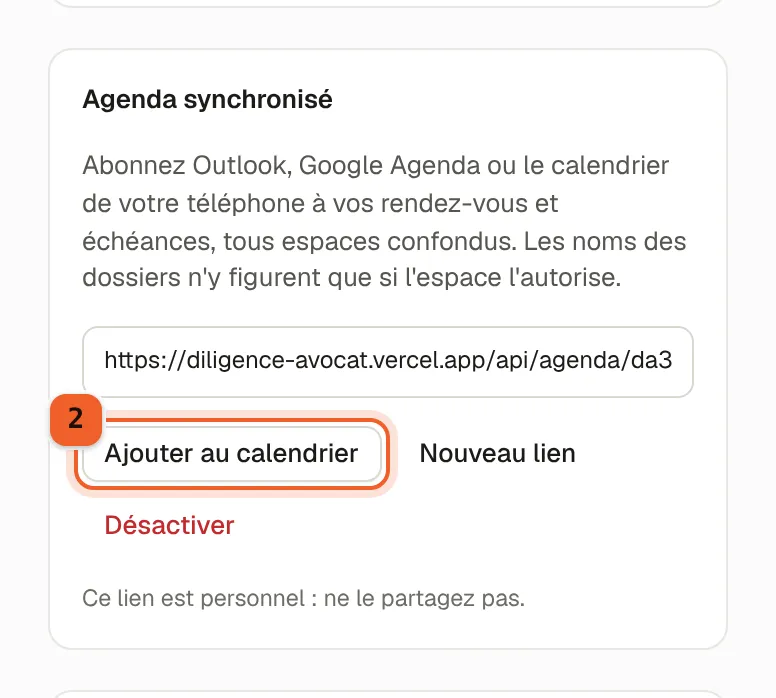
Ce lien est personnel : ne le partagez pas. Si vous pensez qu'il a circulé, cliquez sur « Nouveau lien » : l'ancien cesse aussitôt de fonctionner. « Désactiver » coupe la synchronisation.
Sous le lien, « Détails du dossier dans l'agenda abonné et synchronisé » règle ce que votre agenda reçoit : « Aucun » (ni référence ni nom de dossier), « Référence seulement » (par défaut) ou « Résumé du dossier », qui ajoute la juridiction, le numéro de rôle et le confrère adverse. Les noms des parties n'y figurent que si l'espace l'autorise ; jamais de notes, de pièces ni de montants. Le même réglage s'applique aux rendez-vous envoyés vers Google Agenda, Outlook et les agendas CalDAV connectés : en « Aucun » ou « Référence seulement », ils y arrivent sous la forme « Audience · référence », sans nom ni lieu libre ; avec le résumé et les noms autorisés, ils y partent tels que saisis, notes comprises. Un rendez-vous venu de Google ou d'Outlook sans dossier garde son intitulé.
Google Agenda et Outlook actualisent les agendas abonnés à leur propre rythme, parfois toutes les quelques heures. Diligence reste la référence.
Connecter son compte Outlook ou Google
Le lien d'agenda ne fait que montrer vos rendez-vous ailleurs. Pour que ceux que vous créez dans Outlook ou Google Agenda arrivent aussi dans Diligence, utilisez la carte « Agendas connectés » des « Réglages ».
- Dans « Réglages », carte « Agendas connectés », cliquez sur « Connecter Outlook » ou « Connecter Google Agenda », puis autorisez l'accès à votre agenda.
- Choisissez l'« Espace des rendez-vous importés » et cliquez sur « Enregistrer ».
- Vérifiez la ligne « Dernière synchronisation » : la synchronisation tourne en tâche de fond.
- « Déconnecter » coupe la liaison.
Les boutons de connexion n'apparaissent que si le fournisseur est configuré pour votre installation de Diligence. Si la connexion échoue, la carte affiche la raison (connexion annulée, refusée ou expirée).
Agenda CalDAV et ContactOffice (@avocat.be)
Votre agenda est hébergé chez ContactOffice, comme celui des adresses @avocat.be, ou sur un autre serveur CalDAV ? Un associé clique sur « Activer » dans la carte « Agenda CalDAV (ContactOffice) » des réglages de l'espace, section « Général ». La carte « Agendas connectés » propose alors « Connecter un agenda CalDAV », avec la même synchronisation dans les deux sens.
- Dans « Réglages », carte « Agendas connectés », cliquez sur « Connecter un agenda CalDAV ».
- Saisissez votre « Adresse » et un « Mot de passe d'application » : pas le mot de passe de votre messagerie, mais un mot de passe créé pour Diligence.
- Pour une adresse @avocat.be, le « Serveur » ContactOffice est déjà rempli. Sinon, choisissez « Autre serveur CalDAV » et indiquez l'« Adresse du serveur CalDAV », qui commence par https:// : Diligence y cherche seul votre agenda.
- Choisissez l'« Espace des rendez-vous importés », puis cliquez sur « Connecter ». Si le serveur a plusieurs agendas, choisissez lequel synchroniser, puis « Utiliser cet agenda ».
Pour créer le mot de passe d'application chez ContactOffice : ouvrez Paramètres, puis Sécurité, et créez un mot de passe d'application nommé « Diligence ». Si le serveur refuse plus tard ce mot de passe, la synchronisation s'arrête jusqu'à ce que vous reconnectiez l'agenda.